
展示会の名刺を、まとめて商談リストへ
展示会のあと、机に積まれた名刺。「あとで整理しよう」のまま日が過ぎ、お礼メールのタイミングを逃してしまう。この記事では、名刺をまとめてデータ化するためのスキャン設定から、温度感別のお礼メール例文、会期後60日のフォロー日程表まで、そのまま使える形でまとめます。
この記事の内容
データ化の3つの方法と選び方
展示会の名刺が整理されないまま残る一番の原因は、1枚ずつ手で入力する手間です。撮影やスキャンでまとめて取り込み、AIに項目分けを任せれば、人がやるのは確認だけになります。方法は3つあり、手元の機材と枚数で選びます。
| 方法 | 必要なもの | 向いている場面 | Nexcaのプラン | 注意点 |
|---|---|---|---|---|
| スマホで撮影 | スマホ | 会期中の空き時間に少しずつ | 1枚ずつなら Free から。複数枚をまとめて取り込むなら Solo 以上 | 明るい場所で、真上から撮る |
| スキャナーの連続スキャン(PDF) | ScanSnap などの ADF(自動給紙)付きスキャナー | 会期後にまとめて大量に | Solo 以上 | 300dpi 以上、1ページに1枚 |
| 複合機でスキャン(PDF) | コンビニやオフィスの複合機、USB メモリかスマホ | スキャナーが手元にないとき | Solo 以上 | A4 に1枚ずつ載せる(名刺部分は自動で切り出し) |
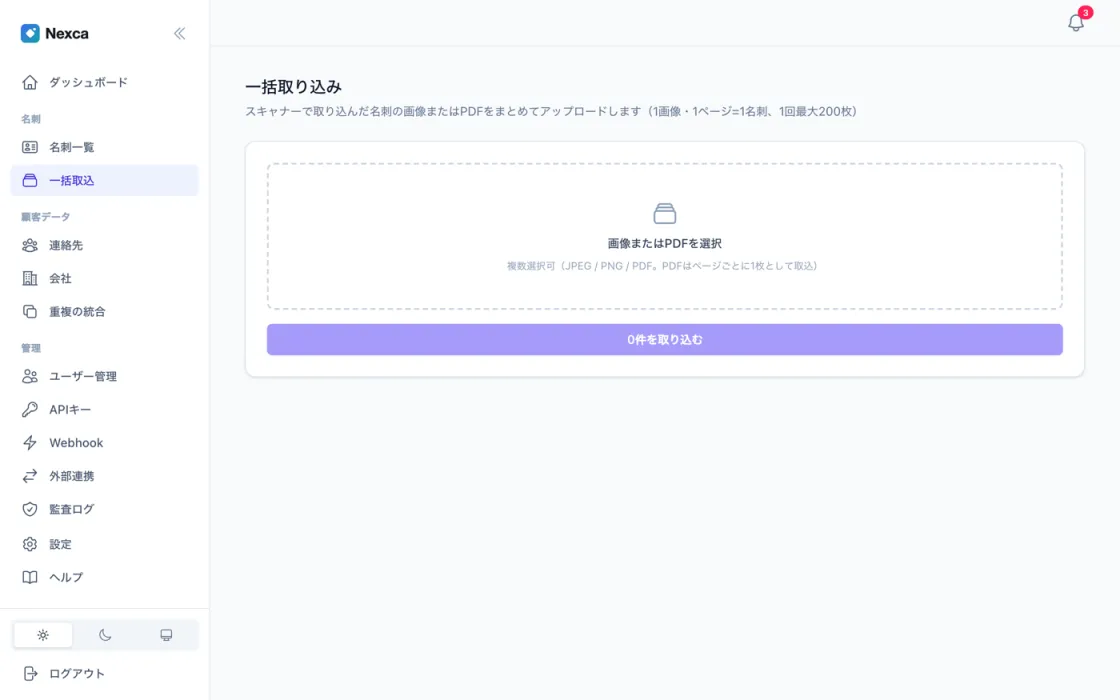
PDF を取り込めるのは「一括取込」の画面だけで、一括取込は Solo 以上のプランの機能です。Free プランでは、カメラでの撮影か画像のアップロードで1枚ずつ取り込みます。
取り込みから確認までの流れ
- スキャン(または撮影)する:PDF なら1ファイルにまとめてかまいません。1回に取り込めるのは最大200枚で、PDF はページ数で数えます。
- 一括取込にドラッグ&ドロップする:画像も PDF も複数選択できます。PDF は1ページ=1名刺として取り込まれます。
- AIが読み取る:氏名・会社名・役職・電話・メール・住所を項目に分けます。取り込み中に画面を閉じても、読み取りは続きます。
- 結果を確かめる:進捗は「自動承認」「要確認」「失敗」の件数で表示されます。AIが自信を持てなかった項目のある名刺だけが「要確認」になるので、そこだけ直せば完了です。
デザイン名刺や手書きの名刺、縦書きの名刺は「要確認」になりやすい傾向があります。理由と撮り方のコツはAI名刺管理の仕組みと精度で解説しています。
読み取り精度を左右するスキャン設定
スキャナーや複合機を使う場合、仕上がりを一番大きく左右するのは解像度と1ページあたりの枚数です。
- 解像度は 300dpi 以上:A4 に名刺1枚を載せてスキャンすると、ページ全体では十分に見えても、名刺の部分だけを切り出したときに文字が潰れます。Nexca では、名刺部分の長辺が600ピクセル未満だと誤った内容が登録されるのを防ぐため取り込みをお断りし、1000ピクセル未満だと注意を表示します。
- 1ページに名刺は1枚:1ページ=1名刺として扱うため、何枚か並べてスキャンすると、1件の連絡先に複数名の情報が混ざります。枚数が多いときは、連続スキャン(ADF)で1枚ずつ読み取って1つの PDF にまとめます。スキャナーに「名刺モード」があれば、それが確実です。
- 余白は気にしなくてよい:複合機で A4 に名刺を1枚載せてスキャンしても、名刺の部分を自動で切り出します。
- 両面スキャンなら表面だけ:裏面まで取り込むと別の名刺として扱われます。必要な面(通常は表面)だけを取り込むと精度が安定します。
- 色はカラーがおすすめ:グレースケールでも読み取れます。
よくある失敗と対処
| 症状 | 原因 | 対処 |
|---|---|---|
| 取り込みを断られる/注意が出る | 解像度が低く、名刺部分が小さすぎる | 300dpi 以上でスキャンし直す |
| 1件に何人分もの情報が入る | 1ページに名刺を複数並べた | 1ページ1枚で、連続スキャンし直す |
| 同じ人が2件ずつ登録される | 両面スキャンで裏面も取り込んだ | 表面だけを取り込む。登録済みの分は「重複の統合」でまとめる |
| 200枚を超えて取り込めない | 1回の上限(200枚)を超えている | PDF を分けて、何回かに分けて取り込む |
会期中にやっておくこと:温度感タグ
お礼メールやフォローを的確にするには、誰とどんな話をしたかが残っていることが前提です。会期中は名刺の裏に、話した内容と温度感をひと言メモしておきます。取り込み後は、そのメモをもとにタグを付けます。
タグは、たとえば 展示会名_2026-10 と、温度感の A B C の組み合わせにしておくと、あとから絞り込みやすくなります。
| 温度感 | 目安 | 最初の一手 |
|---|---|---|
| A | 具体的な課題・予算・導入時期の話が出た | 翌日までに商談の日程を打診 |
| B | 興味はあるが、情報収集の段階 | 2日以内に資料を送る |
| C | 名刺交換だけ/ほとんど話していない | 1週間以内にご挨拶 |
Nexca では、連絡先一覧でまとめて選択し、一括でタグを追加できます。一覧に表示されたタグを押すと、そのタグで絞り込めます。なお、一括取込の画面で取り込むと同時にタグを付ける機能はないため、取り込み後に一覧からまとめて付けてください。
温度感や検討時期をタグより細かく残したい場合は、項目付きメモが使えます。管理者が設定画面で「展示会テンプレート」を追加すると、「関心度(高/中/低)」「検討時期」「興味のある製品」の3項目が連絡先に加わります。連絡先一覧では「展示会のタグ × 関心度=高」のように条件を組み合わせて絞り込み、そのリストを CSV で書き出せます(書き出しは管理者以上)。
お礼メール例文(温度感別3種)
お礼メールは、相手の記憶が新しいうちに送るのが基本です。そのうえで、全員に同じ文面を送るのではなく、温度感で文面を分けると、相手にとって的外れなメールになりにくくなります。○○の部分を、名刺の裏のメモをもとに書き換えて使ってください。
A:具体的な相談があった相手(商談の打診)
件名:【○○展】ブースでご相談いただいた件(株式会社△△ □□)
○○様

昨日は○○展の弊社ブースにお立ち寄りいただき、ありがとうございました。
株式会社△△の□□です。

お話しいただいた「(課題をひと言で)」の件、御社の状況に合わせた進め方をご提案できればと考えております。
30分ほど、オンラインでお時間をいただけないでしょうか。

候補日:○月○日(○)午前/○月○日(○)午後

ご都合が合わない場合は、ご希望の日時をお知らせください。
B:興味はあるが情報収集の段階の相手(資料の送付)
件名:【○○展】ご案内した資料をお送りします(株式会社△△)
○○様

○○展では弊社ブースにお立ち寄りいただき、ありがとうございました。
株式会社△△の□□です。

ブースでご案内した資料をお送りします。
(資料のリンク)

「(相手が気にしていた点)」については、資料の○ページで詳しくご紹介しています。
2週間ほど後に、ご感想を伺うご連絡をさせていただければ幸いです。
C:名刺交換だけの相手(ご挨拶)
件名:○○展ご来場のお礼(株式会社△△)
○○様

先日は○○展にて名刺を交換いただき、ありがとうございました。
株式会社△△の□□です。

弊社は(事業をひと言で)をご提供しております。
導入事例をまとめたページをお送りしますので、お手すきの際にご覧ください。
(リンク)

今後、新しい情報をご案内させていただく場合があります。
ご不要の場合は、お手数ですがこのメールにその旨ご返信ください。
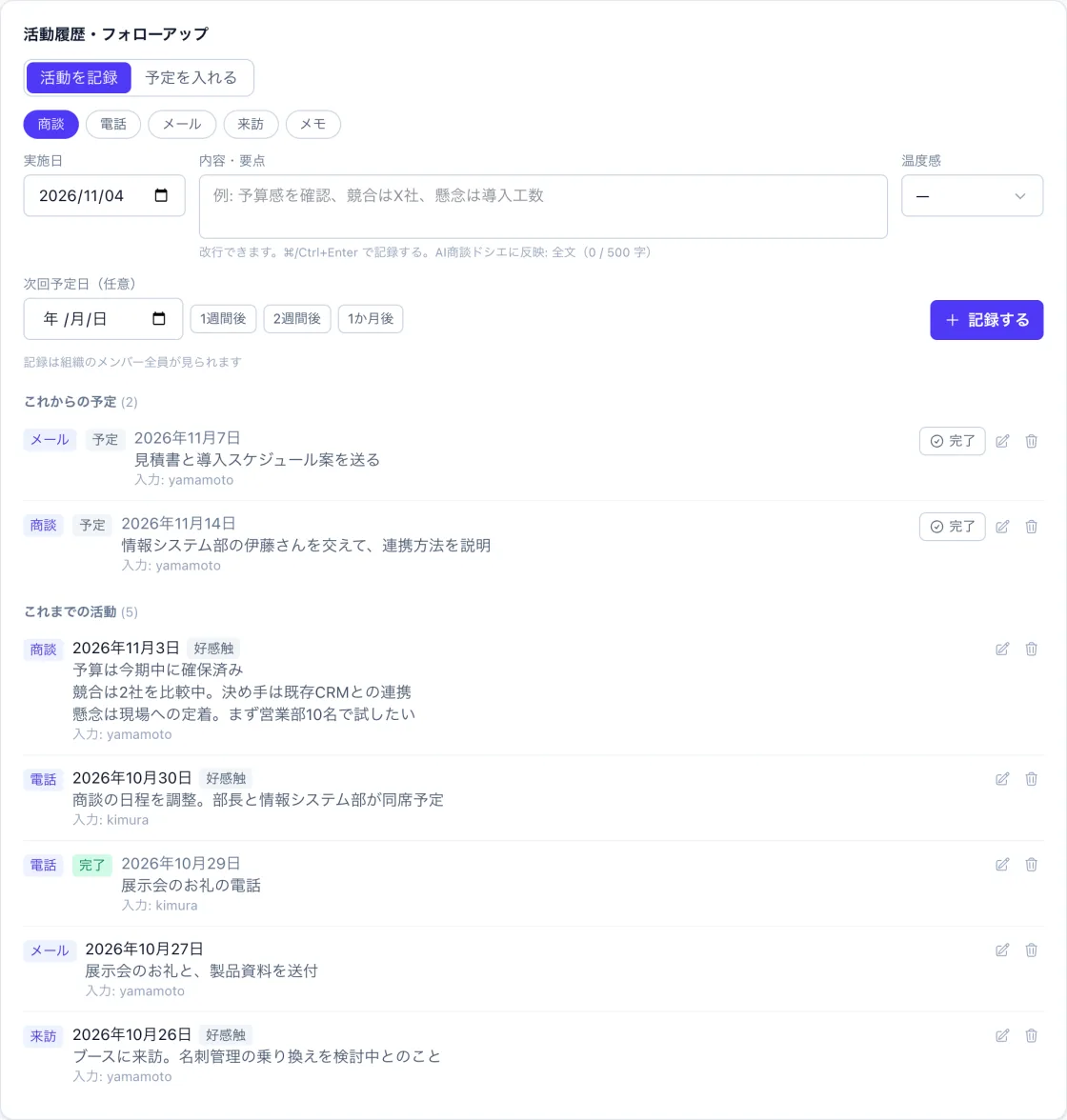
Nexca の連絡先詳細では、メールアドレスを押すとメールアプリが開きます。送ったら、活動記録に「メール」として残しておくと、次のフォローや商談準備の材料になります。
会期後60日のフォロー日程表
お礼メールのあとが本番です。温度感ごとに次の一手を決めて、連絡先ごとに次回予定日を登録しておけば、思い出す努力は要りません。
| 時期 | A | B | C | Nexca での操作 |
|---|---|---|---|---|
| 翌日 | お礼+日程の打診 | ― | ― | 活動記録(メール)を残し、次回予定日を設定 |
| 2日以内 | ― | 資料を送る | ― | 同上 |
| 1週間以内 | 商談 | ― | ご挨拶メール | 商談の前に AI商談ドシエで下調べ |
| 2週間後 | 提案 | 資料の感想を伺う | ― | 予定日の朝に、本人へリマインドメールが届く |
| 1〜2か月後 | ― | 事例・セミナーの案内 | 新しい情報の案内 | ダッシュボードで期限切れの予定を確認 |
次回予定日を入れたフォローアップは、ダッシュボードに未対応として並び(自分の分と全員の分を切り替えられます)、期日を過ぎると「期限超過」と表示されます。予定を完了したら、その場で結果を活動記録として残せます。活動記録には、手応え(好感触/中立/難航)も残せます。
会社単位で見ると、関心の高い会社が分かる
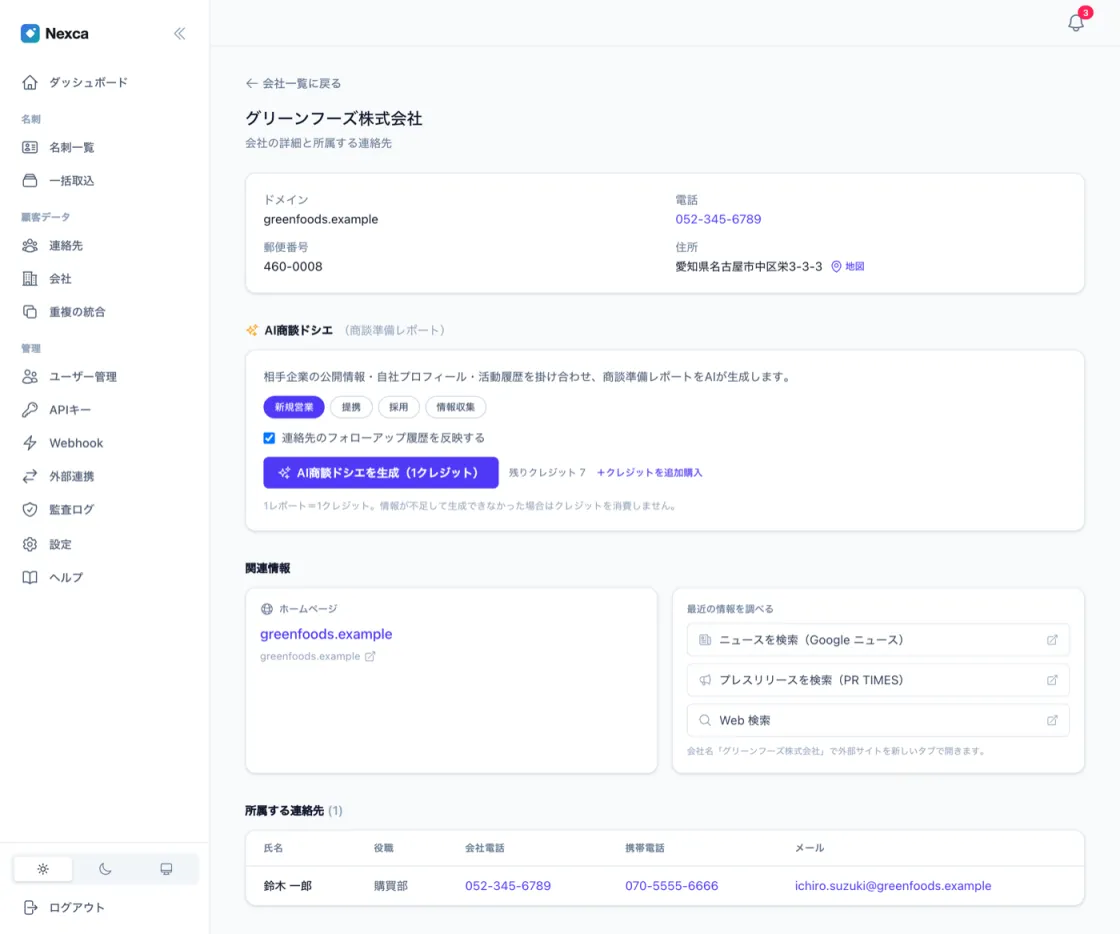
展示会では、同じ会社の複数の方から名刺をいただくことがよくあります。Nexca は取り込んだ名刺を会社ごとに自動でまとめる(名寄せ)ので、「この会社は部長と現場の担当者の両方がブースに来ている」といった、会社としての関心の高さが見えてきます。
温度感 A の会社や、複数名が来ていた会社は、商談の前にAI商談ドシエで下調べをしておくと安心です。相手企業の公開情報と自社のプロフィール、これまでの活動記録をもとに、最新の動向・自社との相性・商談の切り口・次の一手を1枚のレポートにまとめます。使い方はAI商談ドシエを使った商談準備をご覧ください。
チームでブースに立った場合
- 同じ人と複数の担当者が名刺交換していた:「重複の統合」で1件にまとめます。活動記録とフォローアップは残す側に引き継がれ、タグも両方のものが合わさります。
- 誰がどこまで対応したかを共有したい:活動タイムラインで、期間・種別・温度感・担当者を絞り込んで確認できます。絞り込んだまま CSV で書き出せるので、週次の振り返りにも使えます。
- 同じ会社に別のメンバーが連絡していないか:活動タイムラインの各行から連絡先や会社の詳細に移れるので、連絡する前に確かめられます。
チームでの使い方はチームで使うにまとめています。
メールを送るときの注意点
お礼メールに、自社の製品やセミナーの案内といった広告・宣伝を含める場合は、特定電子メール法のルールが関わります。送信者の名称や配信停止の連絡先を表示すること、配信停止を求めた相手には送らないことなどが求められます。送ってよい相手の範囲や表示の方法は、総務省・消費者庁の「特定電子メールの送信等に関するガイドライン」で確認してください。
また、名刺は個人情報です。社内での共有の仕方や、担当者が退職したときの扱いは、名刺は個人情報?個人情報保護法での扱いで整理しています。
展示会名刺 チェックリスト
- 会期前:スキャンの設定(300dpi 以上・1ページ1枚)を確認し、タグの名前(展示会名_年-月)を決めておく
- 会期中:名刺の裏に、話した内容と温度感(A/B/C)をメモ。空き時間にスマホで撮っておく
- 会期の当日〜翌日:残りをまとめて取り込み、「要確認」だけ直す。展示会名と温度感のタグを一括で付ける
- 翌日まで:A にお礼と商談日程の打診
- 2日以内:B に資料を送る
- 1週間以内:C にご挨拶。A は商談の前に AI商談ドシエで下調べ
- 2週間〜2か月:次回予定日のリマインドに沿ってフォロー。ダッシュボードで期限切れがないか確認
次の展示会は、名刺をまとめて取り込む準備から
スマホでの撮影なら Free プランから。スキャナーの PDF をまとめて取り込むなら Solo プランで。タグ・フォローアップ・AI商談ドシエまで、ひとつで完結します。
無料ではじめる デモを見る →あわせて読みたい: 名刺管理アプリの選び方 / AI名刺管理の仕組みと精度 / AI商談ドシエという新しい商談準備 / 名刺と個人情報保護法